 Smile FM Romania Vaslui – Husi – Negresti – Barlad

Windows 10 oferă mai multe modalități prin care utilizatorii pot accesa funcția „Show Desktop”.
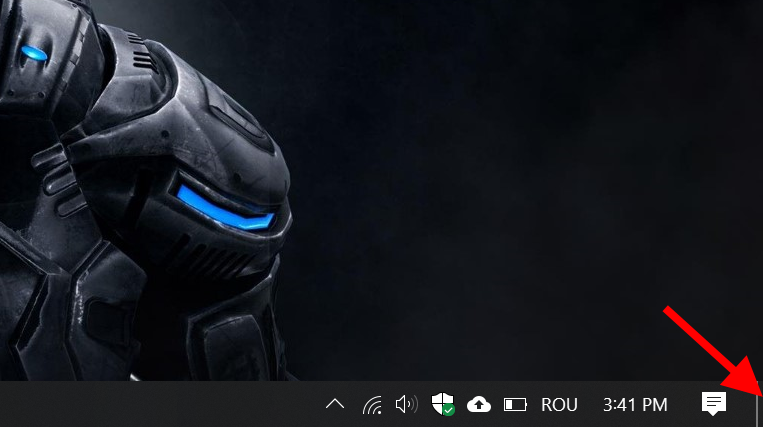
Acest lucru poate fi făcut prin clic pe colțul din dreapta jos, dar zona respectivă este mică și oarecum incomod de folosit. Dacă dai clic puțin mai la stânga deschizi secțiunea de notificări.
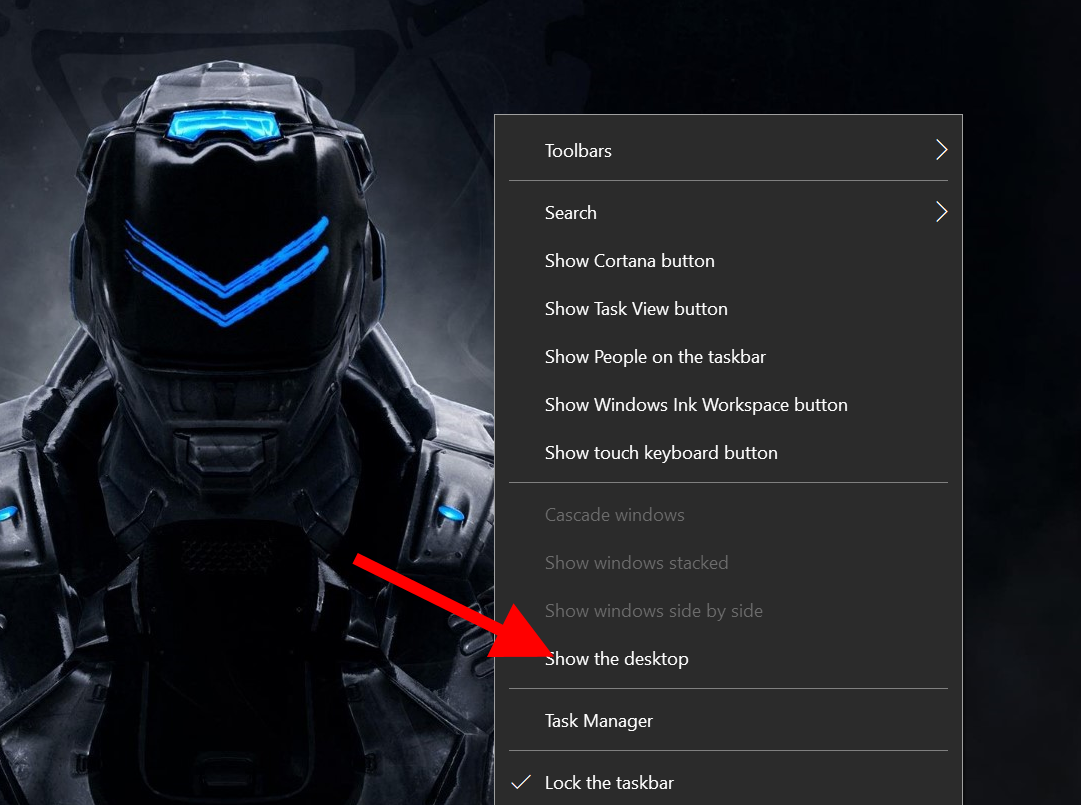
O altă modalitate este prin clic dreapta pe taskbar, apoi apăsarea pe meniul „Show Desktop”. Prin această metodă sunt necesari mai mulți pași.
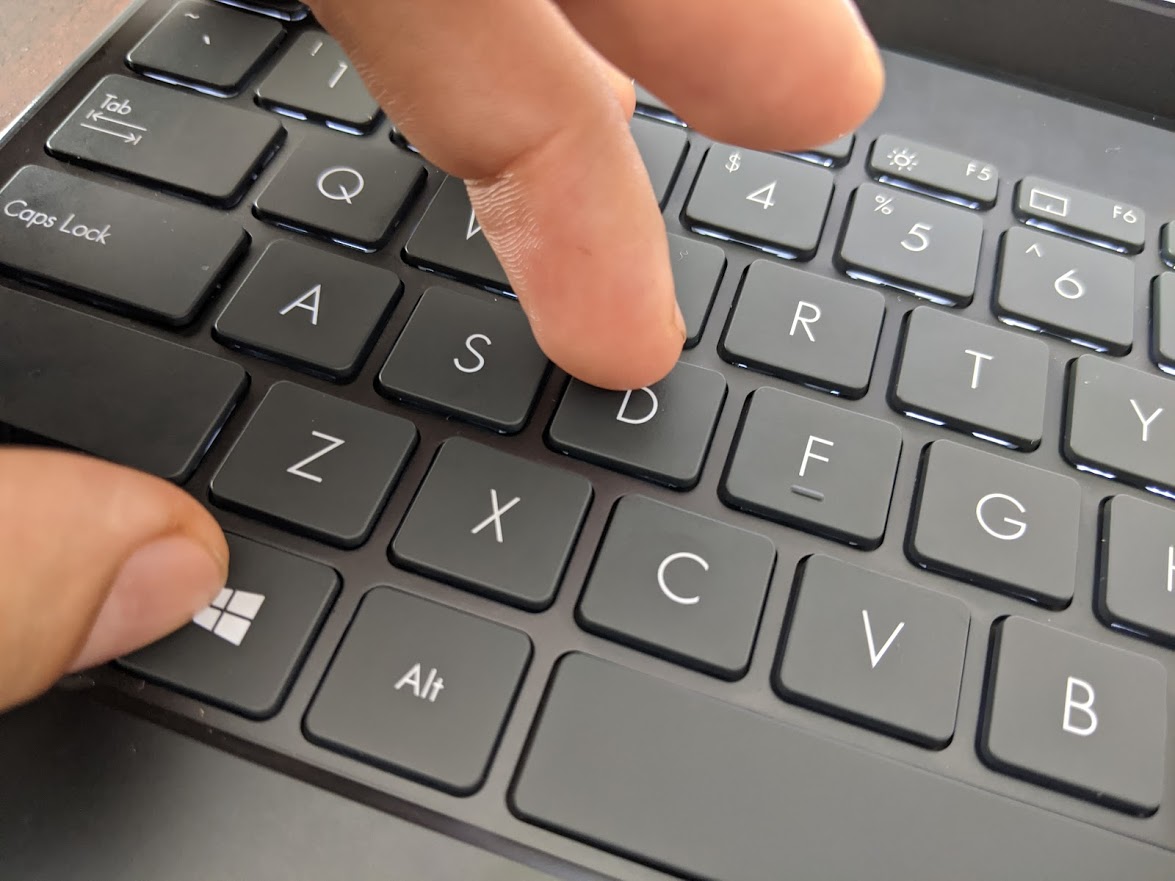
Probabil modalitatea preferată a utilizatorilor de Windows 10 este combinația de taste Windows + D. Nu toată lumea este, însă, familiarizată cu lucrul cu combinațiile de taste.
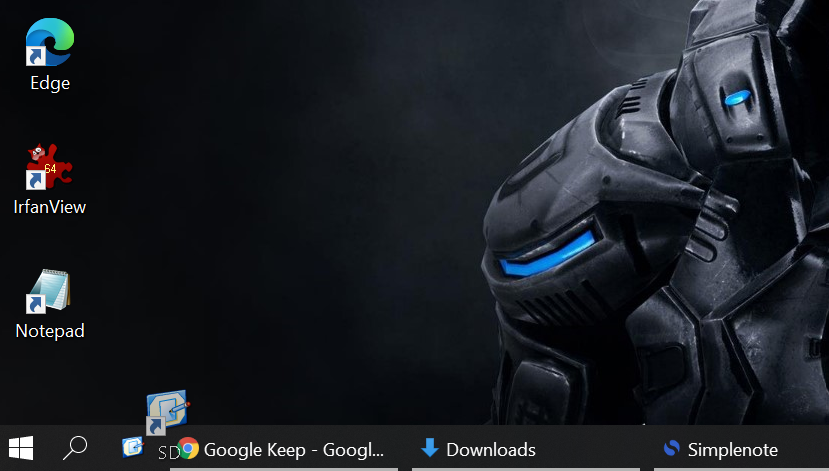
Vă prezentăm o a patra metodă, prin care puteți pune o iconiță Show Desktop pe taskbar, în Windows 10.
Iată care sunt pașii:
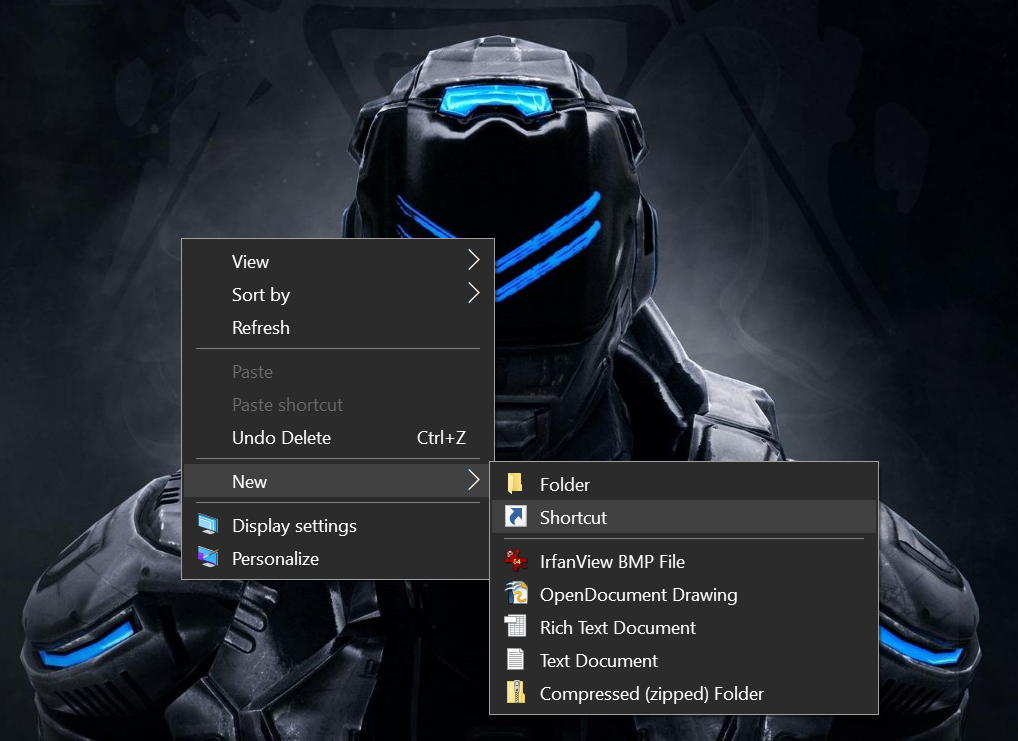
1. Pe Desktop, dați clic dreapta și selectați, în meniu, „New Shortcut”.
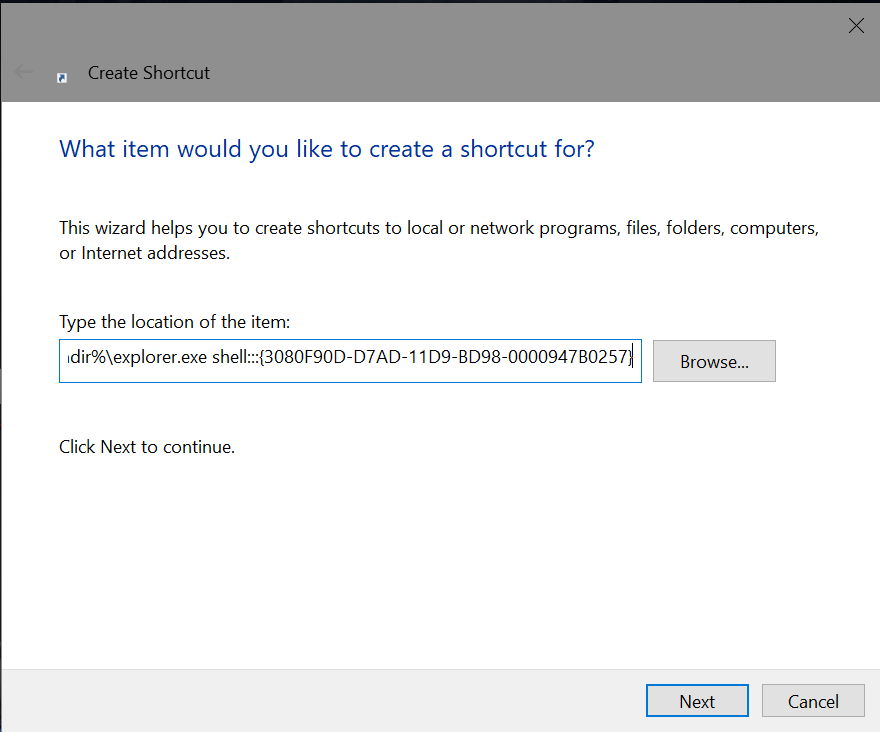
2. La acest pas trebuie să introduceți calea spre comanda „Show Desktop”. Aceasta este: %windir%\explorer.exe shell:::{3080F90D-D7AD-11D9-BD98-0000947B0257}
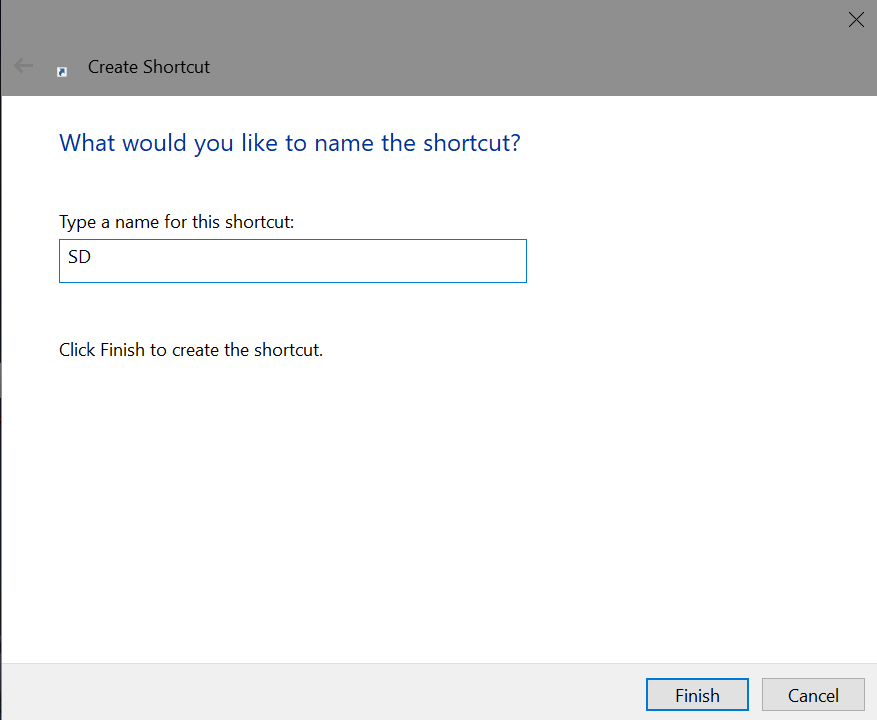
3. Dați „Next” și dați o denumire scurtăturii. Eu am numit-o „SD”.
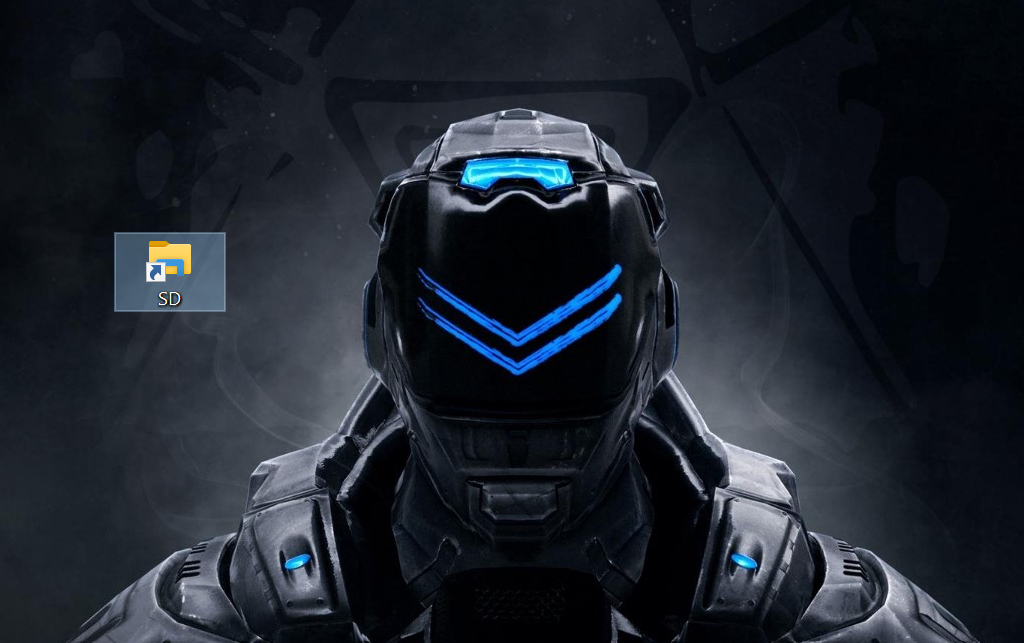
4. Scurtătura apare pe ecran.
5. Dați clic dreapta pe ea și selectați Properties/Change Icon. Din colțul din stânga jos selectați iconița clasică „Show Desktop”. Dați „OK” și „Apply”.
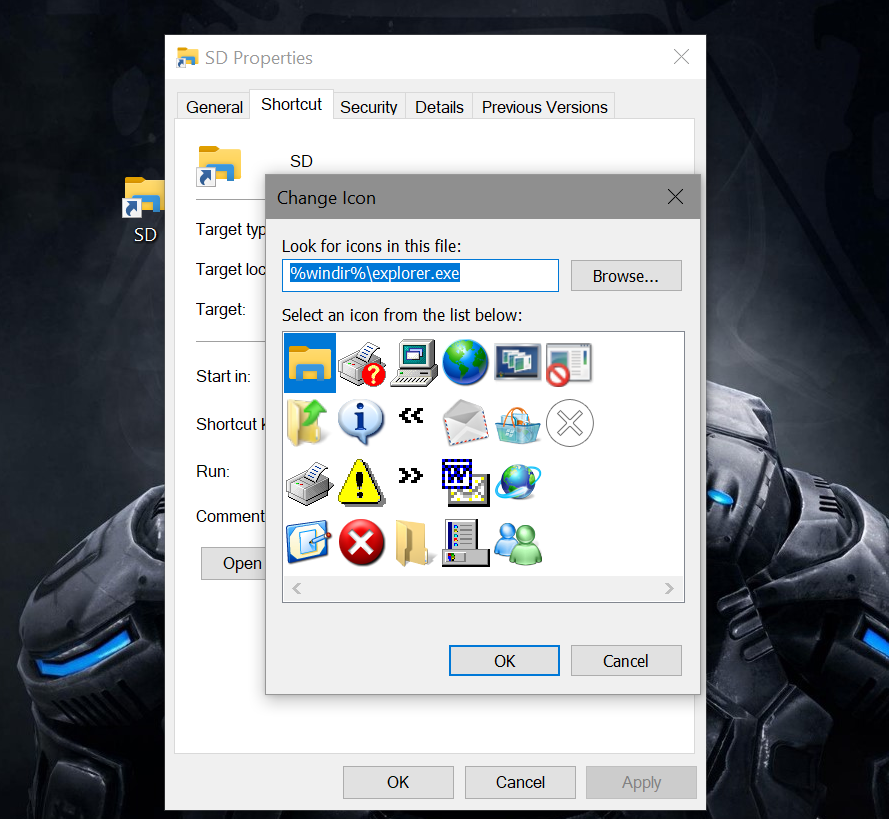
6. Luați scurtătura prin drag and drop și o puneți pe taskbar, unde rămâne permanent în partea din stânga.